※本記事にはプロモーションが含まれます。
Claude Code(Claudeに作業を手伝ってもらうためのツール)をWindowsに入れようとして、私はいくつかの場所でつまずきました。英語のメニュー、「’node’ は認識されません」というエラー、そして「Installation complete!」と出たのに使えない状態、などです。
結論から言うと、私の場合は、初心者にはClaudeのデスクトップアプリの「Code」タブのほうが楽でした。ターミナルで入れる場合は、PATH(後で説明します)に注意が必要でした。
この記事は、2026年9月下旬に私がやった方法を、つまずいたポイントと一緒に書いたものです。インストール方法やコマンドは変わる可能性があります。実行する前に、公式ドキュメントで最新の手順を確認してください。
公式ドキュメント:https://code.claude.com/docs/en/install
サイトを立ち上げるまでの流れは、1記事目にまとめています。この記事は、その次のステップとして、作業を効率化するためにClaude Codeを入れた話です。
ConoHa WINGの始め方の記事はこちら
なぜClaude Codeを入れたのか
目的は、このアフィリエイトサイトの「キーワード分析」「記事の下書き」「X投稿の作成」を、AIで半自動化するためです。ブログを開設したあと、作業を続けやすくしたいと思いました。
「半自動化」と書いているのは、最終的な確認や、自分の体験を書く部分は私がやっているからです。完全に自動で回るわけではありません。
この記事の前提(私の環境)
- OSはWindows
- Claude Proを契約したうえでインストールした(2026年9月下旬)
- もともとVS Code(文章やコードを書くソフト)を入れていたので、VS Codeのターミナルから作業した
- ターミナルは、文字でパソコンに指示を出す画面のこと。私が使ったのは、Windowsに入っているPowerShellというターミナル
公式ドキュメントには、無料プランではClaude Codeは使えないと書かれていました(2026年10月時点で確認)。有料プランが必要な点は、先に知っておいてください。
また、公式ドキュメントでは、Windowsでは「Git for Windows」の導入が推奨されていました。私は入れておらず、その場合はPowerShellで動く、とも書かれていました(2026年10月時点で確認)。この記事は、Git for Windowsを入れずに進めた記録です。入れた場合の動作は、私は試していません。
手順1:VS Codeのメニューが英語で分からず、日本語化した
私がつまずいたのは、最初の段階です。VS Codeのメニューが英語で、どこを押せばいいのか分かりませんでした。
そこで、VS Codeの日本語化の拡張機能(Japanese Language Pack)を入れました。メニューが日本語になって、操作で迷いにくくなりました。
手順2:ターミナルで「node -v」を打ったらエラーが出た
最初に、ターミナルで「node -v」と打ちました。Node.js(プログラムを動かすためのソフト)が入っているかを確認するためです。結果は、次のエラーでした。
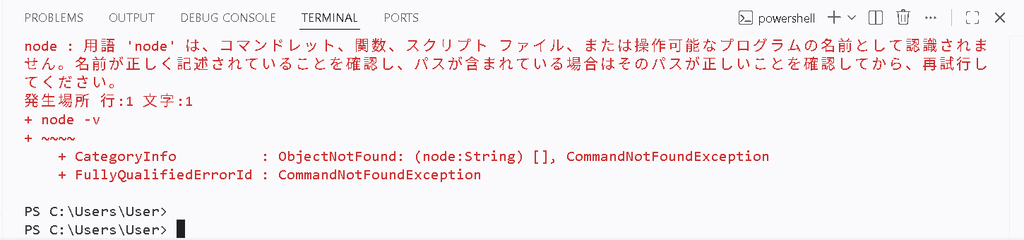
「’node’ は認識されません」と表示されました。Node.jsが入っていなかったということです。
AIに聞いたところ、最初は「Node.jsが必要です」と言われました。ところが、調べ直してもらうと、Node.jsが要らない公式のインストーラーが推奨されている、と分かりました(2026年9月時点)。
AIの最初の回答が、最新の公式情報とは違っていたことになります。AIの答えをそのまま信じず、公式ドキュメントも見たほうがいい、と感じました。
手順3:公式のインストールコマンドを実行する
PowerShellで、次のコマンドを実行しました(2026年9月下旬に私が実行したものです。公式ドキュメントにも載っています)。
irm https://claude.ai/install.ps1 | iex実行すると、「Installation complete!」と表示されました。
このコマンドは、ネット上のスクリプトをそのまま実行する形式です。実行する前に、公式ドキュメントに載っているコマンド・URLと同じかどうかを確認してください。コマンドは変わる可能性もあるので、最新の内容は公式ドキュメントで確認をお願いします。
手順4:黄色い「Setup notes」とPATHの設定(最大のつまずき)
「Installation complete!」と出たので、これで終わりだと思いました。ところが、その下に黄色い「Setup notes」が出ていて、英語で「C:\Users\User\.local\bin がPATHに入っていない」という内容が書かれていました。
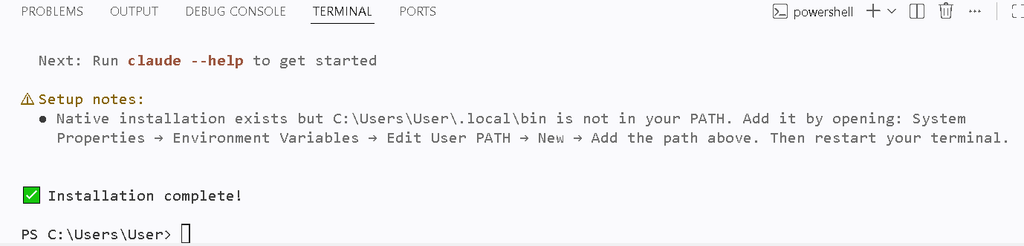
PATHとは、パソコンが「コマンドの置き場所」を探すときに見る道順のリストのことです。ここに入っていないと、「claude」と打っても、パソコンがどこにあるのか分からず、動きません。
私は、次のPowerShellのコマンドで、ユーザーのPATHに追加しました。
[Environment]::SetEnvironmentVariable("Path", [Environment]::GetEnvironmentVariable("Path", "User") + ";$env:USERPROFILE\.local\bin", "User")これは、自分のパソコンの環境設定を書き換える操作です。内容を確認してから実行してください。
そのあと、VS Codeを完全に閉じて、開き直しました。AIに聞いたところ、ターミナルを開き直すだけでは反映されない、と言われたためです(私自身が確認したわけではありません)。
私がつまずいたのは、次の2点です。
- 「Installation complete!」と出たのに、そのままでは使えない状態だったこと
- 英語の表示だったので、何をすればいいのか分からなかったこと
手順5:「claude –version」で確認する
開き直したVS Codeのターミナルで、「claude –version」と打ちました。
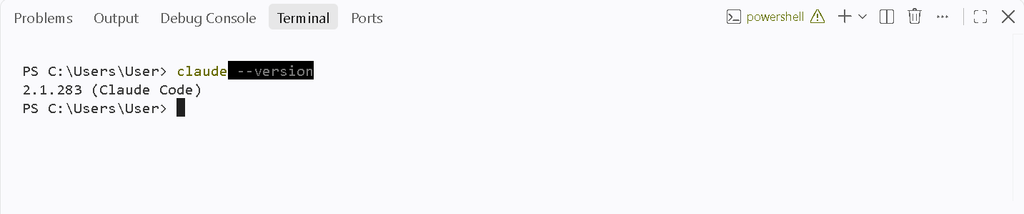
「2.1.283 (Claude Code)」と表示されて、成功しました。これは2026年9月下旬の表示です。バージョンは更新で変わるので、私のときはこうだった、という目安にしてください。
ほかにもつまずいた点
作業フォルダを開けず迷った
作業するフォルダを開くとき、「ファイルを開く」を選んでしまいました。フォルダーは「ファイル」ではなかったので開けず、少し迷いました。
zipの日本語のファイル名が文字化けした
AIに、作業用のフォルダ一式(サイトの方針、実体験メモ、キーワード表、指示文のテンプレートなど)をzipで作ってもらいました。展開したところ、日本語のファイル名だけが文字化けしていました。
あとでClaude Codeに英語のファイル名へ変えてもらって、解決しました。なぜ文字化けしたのかという原因は、私は確認していません。
結局、デスクトップアプリの「Code」タブにした
ターミナルで入れたあと、Claudeのデスクトップアプリの「Code」タブを使うことにしました。
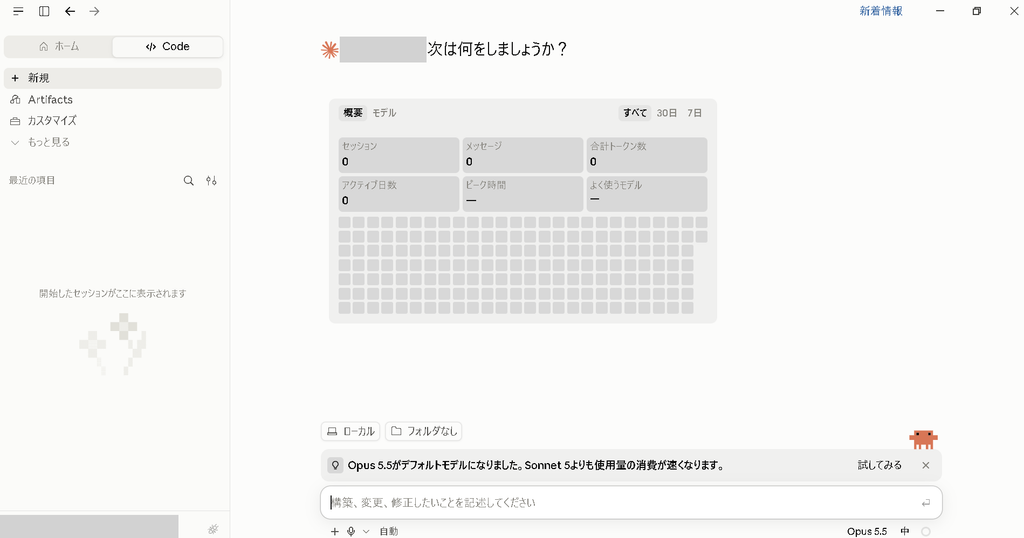
私の場合は、次のとおりでした。
- 画面が日本語だった
- Proのアカウントで、ログイン済みだった
- フォルダをボタンで選べた
- コマンドを打たずに使えた
英語の表示や、フォルダーの開き方で迷った私には、こちらのほうが楽でした。
ただし、私はすでにターミナルで入れたあとにデスクトップアプリを使いました。そのため、「デスクトップアプリだけで始めればPATHの設定は要らない」とは言えません。デスクトップアプリだけで始めた場合にPATHの問題が出るかどうかは、私は確認していません。対応しているパソコンや必要なプランは、公式の情報で確認してください。
使ってみて気づいたこと:モデルはOpusからSonnetに切り替えた
デフォルトのモデル(AIの種類)はOpusでした。ところが、使用量の消費が早いという表示が出たので、Sonnetに切り替えました。
使用量の上限は、プランや時期で変わる可能性があります。これは、私が見た表示の話です。OpusとSonnetの性能の違いや、どちらが得かは、自分で比べていないので書けません。
Claude Codeで、実際にできたこと(2026年10月時点)
入れたあと、半自動化で実際にできたことを、少しだけ書きます。成果(アクセス数や収益)は検証できていないので、「できたこと」の紹介にとどめます。
- 1記事目・2記事目の構成案、下書き、WordPress用のHTML化をClaude Codeで作った
- 体験談の部分は、Claudeが空欄を一覧にしてくれて、そこを私の体験で埋めた
- X投稿は、分析・原稿・編集の3つの担当(サブエージェント)に分けて、1週間分(7〜10本)を作り、予約投稿している
私は、体験メモにない内容は書かないというルールにしています。そのため、体験を作り話にされることはありませんでした。ただし、これは私がルールを決めて、確認しているからです。AIに任せきりにはしていません。
また、2026年10月時点で、このサイトのアフィリエイトの収益は、まだ0円です。
2記事目の「Cocoonのヘッド用コードが保存できない(Forbidden access)」も、Claude Codeで下書きを作りました。WAFのトラブルそのものは、Claude Codeを入れる前の出来事です。
Cocoonのヘッド用コードが保存できない(Forbidden access)の記事はこちら
こんな人におすすめ・向かない人
デスクトップアプリが向きそうな人
- ターミナルに慣れていない人
- 日本語の画面で、ボタン操作から始めたい人
(私の経験からの感想です。万人に当てはまるとは限りません。)
向かない人
- 無料プランのまま使いたい人(公式に、無料プランでは使えないと書かれていました。2026年10月時点)
大変だった点
- 英語の表示、PATH、フォルダーの開き方で時間を使った
- 使用量の消費が早いと表示された
まとめ
- 私の場合は、初心者にはデスクトップアプリの「Code」タブが楽だった
- ターミナルで入れるなら、「Installation complete!」のあとに出る「Setup notes」のPATHの警告に注意が必要だった
- AIの最初の回答は「Node.jsが必要」だったが、調べ直すと、公式ではNode.js不要のインストーラーが推奨されていた
この記事は、2026年9月下旬に私がやった方法です。インストール方法やコマンドは変わる可能性があります。最新の手順は、公式ドキュメント(https://code.claude.com/docs/en/install)で確認してください。

コメント